Telegram позволяет держать несколько профилей в одном приложении — и это уже давно не экзотика. Кто-то разделяет рабочие и личные переписки, кто-то ведёт разные проекты или каналы, а кто-то просто хочет большую приватность. В 2026 году процесс стал удобнее на компьютере, появились чёткие лимиты и удобные способы входа через QR-код.
В статье — только актуальные рабочие способы для Android, iOS и Desktop. Разберём подготовку, точные шаги, как быстро переключаться, настраивать уведомления и что делать, когда что-то идёт не так. Плюс сравнение платформ и практические нюансы, которые обычно остаются за кадром.
Зачем заводить второй аккаунт
Большинство пользователей добавляют второй профиль, чтобы развести сферы общения. Рабочие чаты, клиенты, партнёры — в одном аккаунте. Семья, друзья, личные интересы — в другом. Так не приходится постоянно объяснять коллегам, почему в личном чате появились рабочие сообщения, и наоборот.
Другие популярные сценарии:
- Ведение нескольких каналов или групп без риска случайно опубликовать что-то не то из основного аккаунта.
- Тестирование ботов, мини-приложений или новых функций на «чистой» учётке.
- Приватность: один номер для близкого круга, второй — для публичных обсуждений и регистрации на сервисах.
- Бизнес: отдельный профиль для поддержки клиентов или продаж, чтобы не смешивать с личной жизнью.
На практике многие отмечают, что после разделения аккаунтов становится проще фокусироваться и меньше отвлекаться на уведомления.
Что нужно подготовить перед добавлением
Главное требование — уникальный номер телефона для каждого аккаунта. Один номер нельзя привязать к двум профилям одновременно.
Варианты получения номера:
- Вторая физическая SIM-карта или eSIM (самый надёжный и простой способ).
- Виртуальные номера от проверенных сервисов (удобно, но бывают задержки с кодами и выше риск ограничений).
- Анонимные номера через платформу Fragment (официальное решение Telegram на базе блокчейна TON). Подходят для тех, кто хочет максимальную приватность и не привязываться к обычной SIM.
Если аккаунт уже существует на другом устройстве, для добавления на новое часто достаточно отсканировать QR-код — не нужно ждать SMS.
Обновите приложение до последней версии. Старые версии иногда не показывают пункт «Добавить аккаунт» или работают с ошибками.
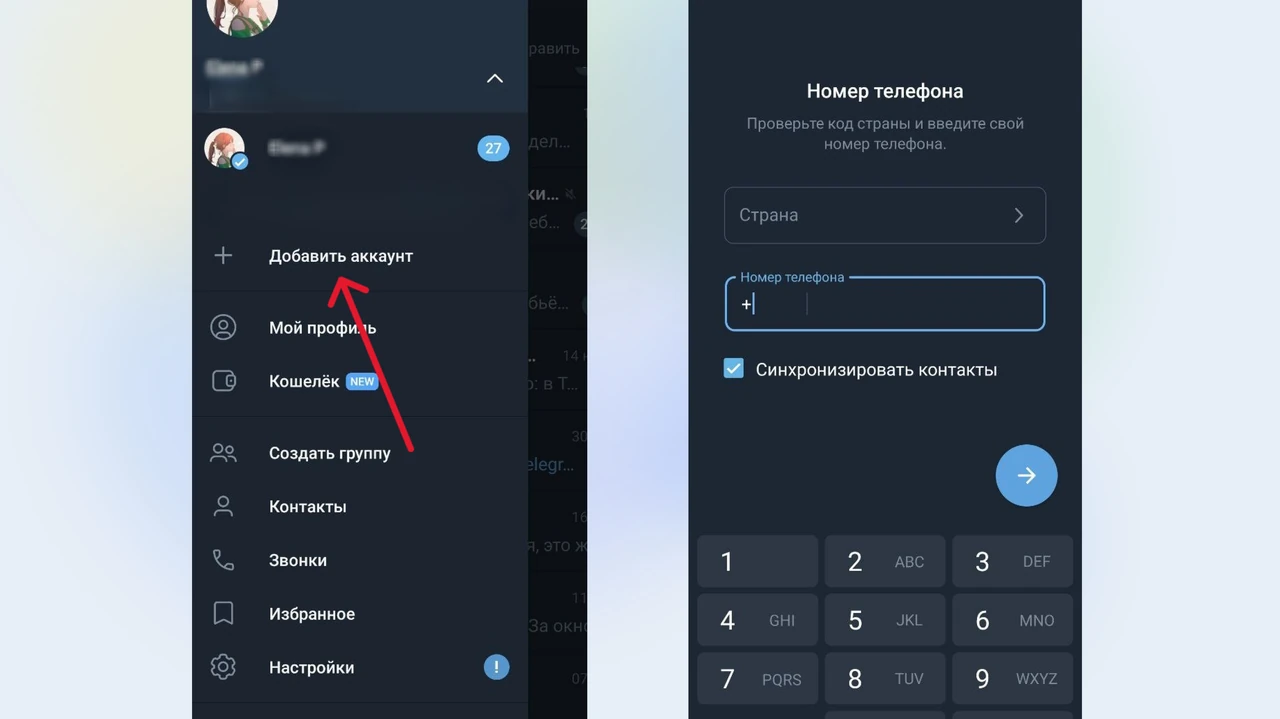
Как добавить аккаунт на Android
- Откройте Telegram.
- Нажмите на три горизонтальные полоски в левом верхнем углу.
- Рядом с именем и номером текущего профиля нажмите стрелку вниз.
- Выберите «Добавить аккаунт».
- Укажите страну и введите номер телефона.
- Получите код подтверждения по SMS или звонку и введите его.
- При необходимости введите облачный пароль, если на аккаунте включена двухэтапная проверка.
- Задайте имя профиля (его будет видно только вам) и завершите настройку.
После этого новый аккаунт появится в списке. Переключаться между ними можно через то же меню.
Как добавить аккаунт на iPhone или iPad
На iOS интерфейс немного отличается:
- Откройте Telegram и перейдите в «Настройки» (иконка шестерёнки внизу справа).
- В правом верхнем углу нажмите «Изменить».
- Пролистайте список вниз и нажмите «Добавить аккаунт».
- Введите номер телефона.
- Подтвердите код из SMS или звонка.
- При необходимости введите пароль двухэтапной проверки.
- Настройте имя профиля.
Процесс занимает те же 30–60 секунд. На iPad действия идентичны iPhone.
Добавление аккаунта на компьютере: Telegram Desktop и веб-версия
В 2026 году Telegram Desktop полноценно поддерживает несколько аккаунтов в одном приложении.
Через Telegram Desktop (Windows / macOS):
- Откройте приложение.
- Нажмите на три полоски в левом верхнем углу.
- Кликните стрелку вниз рядом с именем текущего профиля.
- Выберите «+ Добавить аккаунт».
- Появится QR-код. Отсканируйте его в мобильном Telegram (Настройки → Устройства → Подключить устройство) — это самый быстрый способ, если аккаунт уже активен на телефоне.
- Или выберите вход по номеру телефона и введите код из SMS.
В веб-версии (web.telegram.org):
Аналогично — через меню можно добавить аккаунт по QR-коду или номеру. Однако при частом использовании нескольких профилей в браузере выше риск срабатывания защитных механизмов Telegram из-за смены IP и сессий. Для серьёзной работы лучше использовать официальное Desktop-приложение.
Сравнение способов на разных платформах
| Платформа | Основные шаги добавления | Лимит аккаунтов (бесплатно / Premium) | Особенности 2026 года |
|---|---|---|---|
| Android | Меню → стрелка у профиля → «Добавить аккаунт» → номер + код | 3 / 4 | Самый стабильный и быстрый способ, удобное переключение |
| iOS / iPad | Настройки → «Изменить» → «Добавить аккаунт» → номер + код | 3 / 4 | Интерфейс чуть длиннее, но работает без сбоев |
| Telegram Desktop | Меню → стрелка у профиля → «+ Добавить аккаунт» → QR-код или номер | 3 / 4 | Полноценная поддержка нескольких аккаунтов, удобный QR-вход |
| Веб-версия | Меню → «Добавить аккаунт» → QR или номер | Ограничено (рекомендуется не более 2–3) | Подходит для редкого использования, выше риски при частой смене сессий |
Данные основаны на актуальном поведении приложения в 2026 году.
Как переключаться и настраивать уведомления
Переключение происходит мгновенно:
- На мобильном — через меню (стрелка у профиля) или долгое нажатие на аватарку внизу.
- На Desktop — то же меню с выпадающим списком аккаунтов.
Уведомления приходят от всех активных аккаунтов, но их можно настроить отдельно для каждого. Зайдите в Настройки → Уведомления и звук конкретного профиля и отключите то, что не нужно (например, рабочие уведомления вечером или в выходные).
Многие пользователи создают отдельные папки чатов внутри каждого аккаунта — так внутри одного профиля тоже поддерживается порядок.
Частые ошибки и как их исправить
Код подтверждения не приходит.
Проверьте правильность номера и наличие интернета. Запросите звонок вместо SMS. Если используете виртуальный номер — иногда бывают задержки. Обновите приложение и перезапустите телефон.
«Аккаунт уже существует» или лимит достигнут.
На одном устройстве бесплатно можно держать до трёх аккаунтов, с Premium — до четырёх. Удалите неиспользуемый профиль или оформите подписку. Один номер телефона нельзя использовать дважды.
Требуется облачный пароль (двухэтапная проверка).
Введите пароль, который вы задавали при включении 2FA на этом аккаунте. Если забыли — восстановление возможно только через номер телефона.
QR-код не сканируется на Desktop.
Убедитесь, что на мобильном устройстве аккаунт уже активен и вы находитесь в разделе «Устройства». Попробуйте обновить оба приложения.
После добавления аккаунт не появляется в списке.
Перезапустите приложение. В редких случаях помогает переустановка (аккаунты сохраняются в облаке).
Лимиты, Premium и безопасность при нескольких профилях
Бесплатно — до 3 аккаунтов на устройстве. С Telegram Premium — до 4. Это ограничение именно на одном устройстве/приложении. Общее количество аккаунтов в Telegram не лимитировано, главное — уникальный номер на каждый.
Для безопасности:
- Включите двухэтапную проверку на каждом аккаунте.
- Используйте разные пароли и, по возможности, разные адреса электронной почты для восстановления.
- Не используйте один и тот же виртуальный номер для важных аккаунтов — при проблемах с сервисом можно потерять доступ.
- Неактивные аккаунты (без входа) автоматически удаляются через 18 месяцев (срок можно изменить в настройках конфиденциальности).
Если нужно больше четырёх аккаунтов одновременно — используйте несколько устройств или проверенные антидетект-решения для изолированных сред (для командной работы или большого количества проектов).
Практический чек-лист перед добавлением второго аккаунта
- У вас есть уникальный номер телефона (или вы готовы его получить)?
- Приложение Telegram обновлено до последней версии?
- На основном аккаунте включена двухэтапная проверка (рекомендуется)?
- Вы понимаете, как будете разделять уведомления и чаты?
- При необходимости подготовили способ восстановления доступа (другой номер или почта)?
Если ответы положительные — можно смело добавлять.
Теперь у вас есть полный и актуальный инструментарий. Добавляйте аккаунт, настраивайте под свои задачи и работайте комфортно — Telegram даёт для этого все возможности в 2026 году.


