Telegram дозволяє тримати кілька профілів в одному застосунку — і це вже давно не екзотика. Хтось розділяє робочі та особисті переписки, хтось веде різні проєкти або канали, а хтось просто хоче більшої приватності. У 2026 році процес став зручнішим на комп’ютері, з’явилися чіткі ліміти та зручні способи входу через QR-код.
У статті — лише актуальні робочі способи для Android, iOS та Desktop. Розберемо підготовку, точні кроки, як швидко перемикатися, налаштовувати сповіщення та що робити, коли щось іде не так. Плюс порівняння платформ і практичні нюанси, які зазвичай залишаються за кадром.
Більшість користувачів додають другий профіль, щоб розділити сфери спілкування. Робочі чати, клієнти, партнери — в одному акаунті. Родина, друзі, особисті інтереси — в іншому. Так не доводиться постійно пояснювати колегам, чому в особистому чаті з’явилися робочі повідомлення, і навпаки.
Інші популярні сценарії:
- Ведення кількох каналів або груп без ризику випадково опублікувати щось не те з основного акаунта.
- Тестування ботів, міні-застосунків або нових функцій на «чистому» обліковому записі.
- Приватність: один номер для близького кола, другий — для публічних обговорень і реєстрації на сервісах.
- Бізнес: окремий профіль для підтримки клієнтів або продажів, щоб не змішувати з особистим життям.
На практиці багато хто відзначає, що після розділення акаунтів стає простіше зосереджуватися і менше відволікатися на сповіщення.
Що потрібно підготувати перед додаванням
Головна вимога — унікальний номер телефону для кожного акаунта. Один номер не можна прив’язати до двох профілів одночасно.
Варіанти отримання номера:
- Друга фізична SIM-картка або eSIM (найнадійніший і найпростіший спосіб).
- Віртуальні номери від перевірених сервісів (зручно, але бувають затримки з кодами та вищий ризик обмежень).
- Анонімні номери через платформу Fragment (офіційне рішення Telegram на базі блокчейну TON). Підходять для тих, хто хоче максимальну приватність і не прив’язуватися до звичайної SIM.
Якщо акаунт уже існує на іншому пристрої, для додавання на новий часто достатньо відсканувати QR-код — не потрібно чекати SMS.
Оновіть застосунок до останньої версії. Старі версії іноді не показують пункт «Додати акаунт» або працюють з помилками.
Як додати акаунт на Android
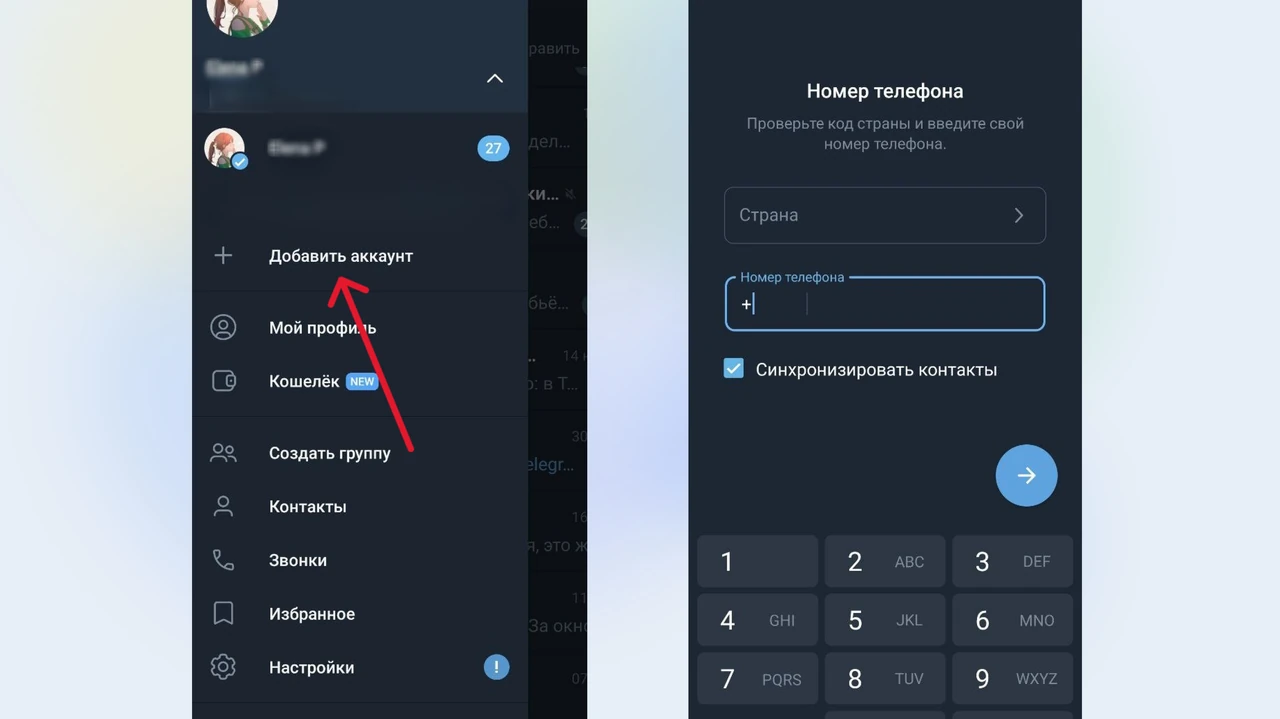
- Відкрийте Telegram.
- Натисніть на три горизонтальні смужки в лівому верхньому куті.
- Поруч з ім’ям і номером поточного профілю натисніть стрілку вниз.
- Оберіть «Додати акаунт».
- Вкажіть країну та введіть номер телефону.
- Отримайте код підтвердження через SMS або дзвінок і введіть його.
- За потреби введіть хмарний пароль, якщо на акаунті ввімкнено двоетапну перевірку.
- Задайте ім’я профілю (його буде видно лише вам) і завершіть налаштування.
Після цього новий акаунт з’явиться в списку. Перемикатися між ними можна через те саме меню.
Як додати акаунт на iPhone або iPad
На iOS інтерфейс трохи відрізняється:
- Відкрийте Telegram і перейдіть у «Налаштування» (іконка шестерні внизу праворуч).
- У правому верхньому куті натисніть «Змінити».
- Прокрутіть список униз і натисніть «Додати акаунт».
- Введіть номер телефону.
- Підтвердіть код з SMS або дзвінка.
- За потреби введіть пароль двоетапної перевірки.
- Налаштуйте ім’я профілю.
Процес займає ті самі 30–60 секунд. На iPad дії ідентичні iPhone.
Додавання акаунта на комп’ютері: Telegram Desktop і веб-версія
У 2026 році Telegram Desktop повноцінно підтримує кілька акаунтів в одному застосунку.
Через Telegram Desktop (Windows / macOS):
- Відкрийте застосунок.
- Натисніть на три смужки в лівому верхньому куті.
- Клацніть стрілку вниз поруч з ім’ям поточного профілю.
- Оберіть «+ Додати акаунт».
- З’явиться QR-код. Відскануйте його в мобільному Telegram (Налаштування → Пристрої → Під’єднати пристрій) — це найшвидший спосіб, якщо акаунт уже активний на телефоні.
- Або оберіть вхід за номером телефону і введіть код з SMS.
У веб-версії (web.telegram.org): Аналогічно — через меню можна додати акаунт за QR-кодом або номером. Однак при частому використанні кількох профілів у браузері вищий ризик спрацювання захисних механізмів Telegram через зміну IP та сесій. Для серйозної роботи краще використовувати офіційний застосунок Desktop.
Порівняння способів на різних платформах
| Платформа | Основні кроки додавання | Ліміт акаунтів (безкоштовно / Premium) | Особливості 2026 року |
|---|---|---|---|
| Android | Меню → стрілка біля профілю → «Додати акаунт» → номер + код | 3 / 4 | Найстабільніший і найшвидший спосіб, зручне перемикання |
| iOS / iPad | Налаштування → «Змінити» → «Додати акаунт» → номер + код | 3 / 4 | Інтерфейс трохи довший, але працює без збоїв |
| Telegram Desktop | Меню → стрілка біля профілю → «+ Додати акаунт» → QR-код або номер | 3 / 4 | Повноцінна підтримка кількох акаунтів, зручний QR-вхід |
| Веб-версія | Меню → «Додати акаунт» → QR або номер | Обмежено (рекомендується не більше 2–3) | Підходить для рідкісного використання, вищі ризики при частій зміні сесій |
Дані базуються на актуальній поведінці застосунку в 2026 році.
Як перемикатися та налаштовувати сповіщення
Перемикання відбувається миттєво:
- На мобільному — через меню (стрілка біля профілю) або довге натискання на аватарку внизу.
- На Desktop — те саме меню зі спадним списком акаунтів.
Сповіщення надходять від усіх активних акаунтів, але їх можна налаштувати окремо для кожного. Зайдіть у Налаштування → Сповіщення та звук конкретного профілю і вимкніть те, що не потрібно (наприклад, робочі сповіщення ввечері чи у вихідні).
Багато користувачів створюють окремі папки чатів всередині кожного акаунта — так всередині одного профілю теж підтримується порядок.
Часті помилки та як їх виправити
Код підтвердження не надходить. Перевірте правильність номера та наявність інтернету. Запросіть дзвінок замість SMS. Якщо використовуєте віртуальний номер — іноді бувають затримки. Оновіть застосунок і перезапустіть телефон.
«Акаунт уже існує» або ліміт досягнуто. На одному пристрої безкоштовно можна тримати до трьох акаунтів, з Premium — до чотирьох. Видаліть невикористаний профіль або оформіть підписку. Один номер телефону не можна використовувати двічі.
Потрібен хмарний пароль (двоетапна перевірка). Введіть пароль, який ви задавали при ввімкненні 2FA на цьому акаунті. Якщо забули — відновлення можливе лише через номер телефону.
QR-код не сканується на Desktop. Переконайтеся, що на мобільному пристрої акаунт уже активний і ви перебуваєте в розділі «Пристрої». Спробуйте оновити обидва застосунки.
Після додавання акаунт не з’являється в списку. Перезапустіть застосунок. У рідкісних випадках допомагає перевстановлення (акаунти зберігаються в хмарі).
Ліміти, Premium і безпека при кількох профілях
Безкоштовно — до 3 акаунтів на пристрої. З Telegram Premium — до 4. Це обмеження саме на одному пристрої/застосунку. Загальна кількість акаунтів у Telegram не обмежена, головне — унікальний номер на кожен.
Для безпеки:
- Увімкніть двоетапну перевірку на кожному акаунті.
- Використовуйте різні паролі та, за можливості, різні адреси електронної пошти для відновлення.
- Не використовуйте один і той самий віртуальний номер для важливих акаунтів — при проблемах із сервісом можна втратити доступ.
- Неактивні акаунти (без входу) автоматично видаляються через 18 місяців (термін можна змінити в налаштуваннях конфіденційності).
Якщо потрібно більше чотирьох акаунтів одночасно — використовуйте кілька пристроїв або перевірені антидетект-рішення для ізольованих середовищ (для командної роботи або великої кількості проєктів).
Практичний чек-лист перед додаванням другого акаунта
- У вас є унікальний номер телефону (або ви готові його отримати)?
- Застосунок Telegram оновлено до останньої версії?
- На основному акаунті ввімкнено двоетапну перевірку (рекомендується)?
- Ви розумієте, як будете розділяти сповіщення та чати?
- За потреби підготували спосіб відновлення доступу (інший номер або пошта)?
Якщо відповіді позитивні — можна сміливо додавати.
Тепер у вас є повний і актуальний інструментарій. Додавайте акаунт, налаштовуйте під свої завдання та працюйте комфортно — Telegram дає для цього всі можливості в 2026 році.


