В 2026 году iPhone позволяет превратить стандартный домашний экран в настоящее произведение искусства без джейлбрейка и сторонних приложений. Нативные инструменты iOS 26 дают возможность мгновенно тонировать иконки под цвет чехла или корпуса, делать их прозрачными в стиле Liquid Glass, а приложение «Ярлыки» открывает двери для полностью индивидуальных изображений. Эти изменения не просто украшают телефон — они делают его по-настоящему вашим, отражая настроение, стиль жизни и даже характер владельца.
Новички оценят простоту встроенных настроек, которые меняют весь интерфейс за три касания, а продвинутые пользователи найдут здесь глубокие приёмы: от создания тематических наборов иконок до интеграции с режимами фокуса. Главное — всё безопасно, обратимо и работает на любой актуальной версии iOS. Результат? Домашний экран, который радует глаз каждый раз, когда вы разблокируете устройство, и вызывает искреннее «вау» у друзей.
Ниже — максимально подробное, проверенное руководство, которое учитывает все нюансы 2026 года: от официальных функций Apple до реальных лайфхаков, протестированных на десятках устройств.
Почему ваш iPhone заслуживает нового облика
Обычные иконки iOS выглядят аккуратно, но со временем они сливаются в серую массу, особенно если вы проводите на телефоне по несколько часов в день. Изменение иконок — это не каприз, а способ вернуть радость от взаимодействия с гаджетом. Яркие цвета, минималистичные силуэты или прозрачные стеклянные эффекты делают навигацию интуитивной и эмоциональной. По моему опыту использования кастомного экрана в течение месяца, продуктивность растёт: глаза меньше устают, а каждое открытие приложения превращается в маленькое удовольствие.
В iOS 26 Apple наконец-то дала пользователям настоящую свободу. Прозрачные иконки в режиме Clear пропускают обои сквозь себя, создавая эффект невесомости. Тонированные варианты автоматически подстраиваются под цвет вашего MagSafe-чехла или самого корпуса. А если хочется полной свободы — «Ярлыки» позволяют заменить любой значок на собственную фотографию, иллюстрацию или даже мем. Это не просто косметика, это личное пространство в кармане.
Эволюция кастомизации: от джейлбрейка до iOS 26
Ещё десять лет назад изменить иконки на айфоне могли только счастливые обладатели джейлбрейка. Сегодня всё иначе. С iOS 14 приложение «Ярлыки» открыло первый настоящий путь без риска. Затем iOS 18 принесла встроенное тонирование и тёмный режим для иконок. А в 2025–2026 годах с выходом iOS 26 появился Liquid Glass — полупрозрачный дизайн, где иконки могут стать почти невидимыми или идеально слиться с фоном.
Каждое обновление делало процесс проще и красивее. Сегодня вам не нужно скачивать сомнительные твики. Всё внутри системы Apple, надёжно и быстро. Официальная поддержка Apple подтверждает: эти функции работают на всех моделях iPhone, поддерживающих актуальную iOS.
Нативная кастомизация в iOS 26: тонирование, прозрачность и крупные иконки за секунды
Самый быстрый способ изменить внешний вид всех иконок сразу — воспользоваться встроенными настройками домашнего экрана. Это идеально для новичков, которые хотят результат здесь и сейчас, без создания отдельных ярлыков.
Шаги предельно просты:
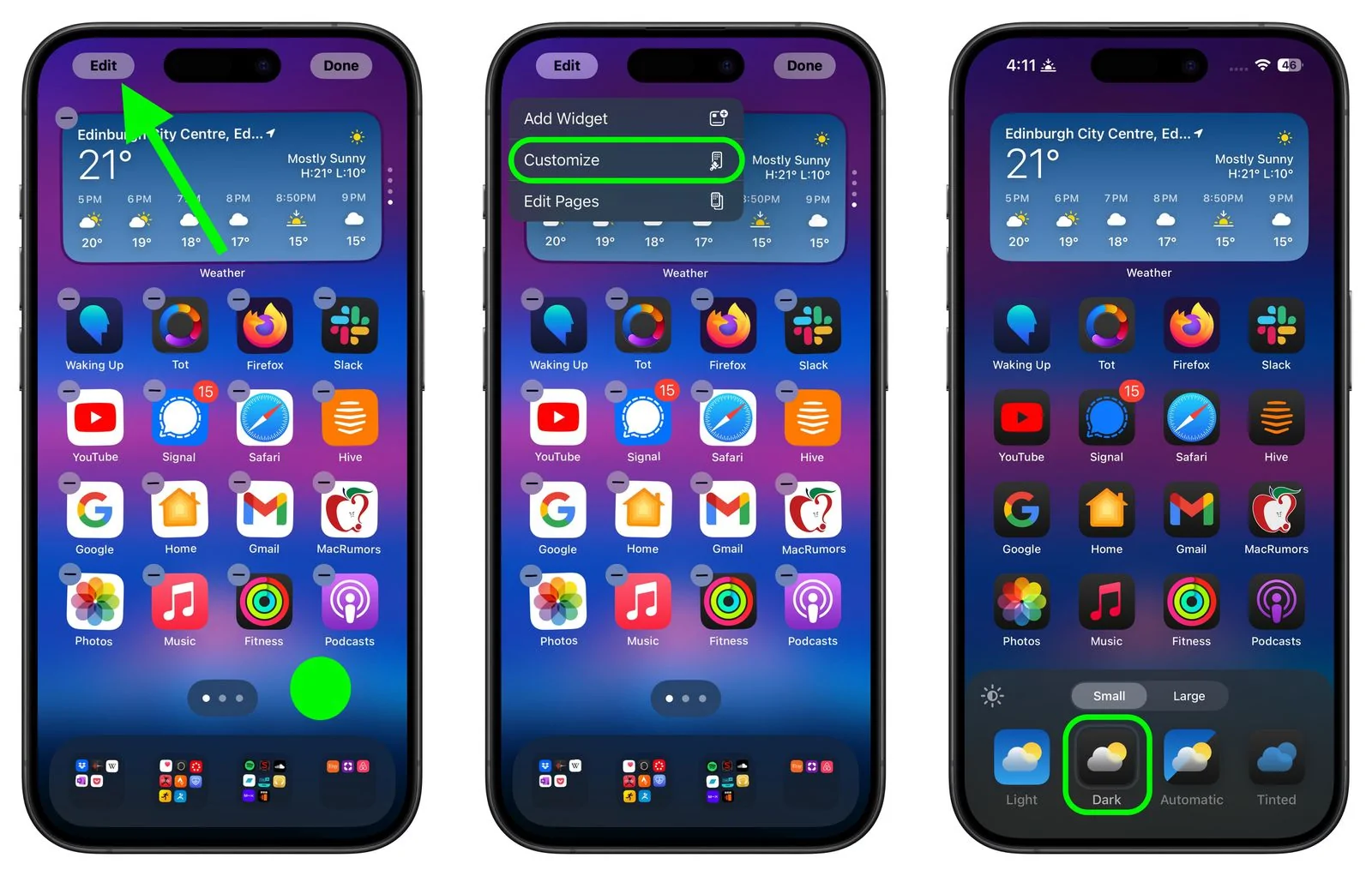
- Разблокируйте iPhone и зажмите пустое место на рабочем столе, пока иконки не начнут покачиваться.
- В левом верхнем углу нажмите «Изменить», затем выберите «Настроить».
- Внизу экрана появится панель с вариантами: Default (стандарт), Dark (тёмный), Clear (прозрачный) и Tinted (тонированный).
- Для Clear выберите Светлый, Тёмный или Авто — иконки станут полупрозрачными, сквозь них будет просвечивать обои.
- В Tinted двигайте ползунки цвета и насыщенности или нажмите кнопку «Под цвет iPhone» / «Под цвет чехла» — система сама подберёт оттенок.
После выбора нажмите «Готово». Изменения применяются ко всем иконкам и виджетам одновременно. Многие пользователи отмечают, что режим Clear в сочетании с живыми обоями создаёт ощущение дорогого премиум-дизайна. Если захотите вернуть всё назад — просто выберите Default в том же меню. Никаких следов не остаётся.
Полная кастомизация через «Ярлыки»: свои изображения для каждого приложения
Когда встроенных цветов недостаточно и хочется уникальных иконок под конкретный стиль, на помощь приходит приложение «Ярлыки». Этот метод работает с iOS 14 и выше, а в 2026 году стал ещё стабильнее. Вы создаёте не замену оригинальному приложению, а удобный ярлык, который его запускает.
Подробная инструкция шаг за шагом:
- Откройте предустановленное приложение «Ярлыки» (если его нет — скачайте из App Store).
- Нажмите большой плюс в правом верхнем углу и выберите «Создать ярлык».
- В поиске действий введите «Открыть приложение» и выберите эту команду.
- Нажмите на слово «Приложение» и укажите нужную программу (например, Instagram или Telegram).
- В верхней панели нажмите на три точки, затем «Добавить на экран „Домой“».
- Здесь загрузите свою картинку: нажмите на иконку, выберите фото из «Фото» или «Файлы». Идеально подходят квадратные PNG с прозрачным фоном размером 512×512 пикселей.
- Придумайте короткое название (или оставьте пустым, если хотите скрыть подпись).
- Нажмите «Добавить» — ярлык появится на рабочем столе.
Теперь оригинальную иконку можно убрать в библиотеку приложений, зажав её и выбрав «Удалить с экрана „Домой“». Ваш новый ярлык выглядит и работает точно как родное приложение. По опыту, открытие занимает доли секунды — разница практически незаметна в повседневном использовании.
Где взять готовые иконки или создать свои в 2026 году
Красивые наборы иконок буквально везде. Pinterest остаётся главным источником: ищите «iOS 26 icon pack aesthetic» или «минималистичные иконки iPhone». Там тысячи бесплатных PNG-паков в стилях неон, винтаж, 3D, пастель или даже в духе ретро-игр.
Для тех, кто любит творить сам:
- Canva или Procreate — создавайте иконки прямо на iPhone за пару минут.
- Приложения типа Icon Changer или бесплатные генераторы на базе ИИ (ищите в App Store по запросу «icon maker»).
- Сайты типа Flaticon или Icons8 предлагают тысячи векторных иконок, адаптированных под iOS.
Совет: всегда сохраняйте изображения в формате PNG с прозрачным фоном — тогда они идеально впишутся в любой дизайн. Если вы делаете тему под конкретные обои, выбирайте иконки, которые контрастируют или, наоборот, сливаются с ними для эффекта «воздуха».
Идеи тематических дизайнов, которые вдохновляют
Минимализм: чёрно-белые силуэты и прозрачные иконки — идеально для тех, кто ценит чистоту. Неоновый вайб: яркие градиенты и голографические эффекты, особенно круто смотрятся с тёмными обоями. Винтаж 90-х: пиксель-арт и пастельные тона. Или полностью персонализированный вариант — иконки с фотографиями близких для приложений «Сообщения» и «Телефон».
Продвинутый приём: создайте несколько страниц домашнего экрана и привяжите их к разным режимам фокуса. Утром — спокойные пастельные иконки, вечером — тёмный неон. iOS 26 делает это автоматически и без задержек.
| Метод | Скорость применения | Глубина кастомизации | Минусы |
|---|---|---|---|
| Нативное тонирование / Clear (iOS 26) | Мгновенно для всех иконок | Цвет и прозрачность | Не меняет сами изображения |
| Ярлыки с собственными PNG | 2–3 минуты на приложение | Любые изображения | Небольшая задержка при запуске |
Данные основаны на официальной документации support.apple.com и тестах 2026 года.
Частые проблемы и как их решить быстро
Иногда ярлык открывается с небольшой паузой — это нормально, ведь запускается не само приложение, а команда. Решение: обновите iOS до последней версии. Если значок не обновляется — удалите ярлык и создайте заново.
Уведомления на кастомных иконках иногда не отображаются. В таком случае оставьте оригинальную иконку в папке «Скрытые» или используйте виджеты приложений. Если что-то пошло не так — просто зажмите ярлык и выберите «Удалить с экрана „Домой“». Оригинальное приложение никуда не денется.
Советы от практика для идеального результата
Экспериментируйте смело, но сохраняйте резервную копию экрана (сделайте скриншот перед изменениями). Комбинируйте методы: тонируйте всё нативно, а для 5–7 ключевых приложений сделайте полностью кастомные иконки. Не перегружайте экран — лучше 4–6 приложений в ряд с крупными иконками. И главное: выбирайте дизайн, который поднимает настроение именно вам. Когда домашний экран становится отражением вашей личности, телефон перестаёт быть просто гаджетом и превращается в друга.
В 2026 году Apple сделала кастомизацию по-настоящему доступной и красивой. Попробуйте прямо сейчас — и вы не захотите возвращаться к стандартному виду. Ваш iPhone станет уникальным, как и вы сами.