У 2026 році iPhone дозволяє перетворити стандартний Домашній екран на справжній витвір мистецтва без джейлбрейка та сторонніх застосунків. Вбудовані інструменти iOS 26 дають змогу миттєво тониувати іконки під колір чохла чи корпусу, робити їх прозорими в стилі Liquid Glass, а застосунок «Скорочення» відкриває двері для повністю індивідуальних зображень. Ці зміни не просто прикрашають телефон — вони роблять його по-справжньому вашим, відображаючи настрій, стиль життя та навіть характер власника.
Новачки оцінять простоту вбудованих налаштувань, які змінюють увесь інтерфейс за три дотики, а досвідчені користувачі знайдуть тут глибокі прийоми: від створення тематичних наборів іконок до інтеграції з режимами фокусу. Головне — усе безпечно, легко скасовується і працює на будь-якій актуальній версії iOS. Результат? Домашній екран, який тішить око щоразу, коли ви розблоковуєте пристрій, і викликає щире «вау» у друзів.
Нижче — максимально детальний, перевірений посібник, який враховує всі нюанси 2026 року: від офіційних функцій Apple до реальних лайфхаків, протестованих на десятках пристроїв.
Чому ваш iPhone заслуговує на новий вигляд
Звичайні іконки iOS виглядають охайно, але з часом вони зливаються в сіру масу, особливо якщо ви проводите на телефоні по кілька годин на день. Зміна іконок — це не примха, а спосіб повернути радість від взаємодії з гаджетом. Яскраві кольори, мінімалістичні силуети чи прозорі скляні ефекти роблять навігацію інтуїтивною та емоційною. За моїм досвідом використання кастомного Домашнього екрана протягом місяця продуктивність зростає: очі менше втомлюються, а кожне відкриття застосунка перетворюється на маленьке задоволення.
В iOS 26 Apple нарешті дала користувачам справжню свободу. Прозорі іконки в режимі Прозорий пропускають шпалери крізь себе, створюючи ефект невагомості. Тоновані варіанти автоматично підлаштовуються під колір вашого чохла MagSafe чи самого корпусу. А якщо хочеться повної свободи — «Скорочення» дозволяють замінити будь-яку іконку на власне фото, ілюстрацію чи навіть мем. Це не просто косметика, це особистий простір у кишені.
Еволюція кастомізації: від джейлбрейка до iOS 26
Ще десять років тому змінити іконки на iPhone могли лише щасливі власники джейлбрейка. Сьогодні все інакше. З iOS 14 застосунок «Скорочення» відкрив перший справжній шлях без ризику. Потім iOS 18 принесла вбудоване тоноування та темний режим для іконок. А в 2025–2026 роках з виходом iOS 26 з’явився Liquid Glass — напівпрозорий дизайн, де іконки можуть стати майже невидимими чи ідеально злитися з тлом.
Кожне оновлення робило процес простішим і красивішим. Сьогодні вам не потрібно завантажувати сумнівні твіки. Усе всередині системи Apple, надійно і швидко. Офіційна підтримка Apple підтверджує: ці функції працюють на всіх моделях iPhone, які підтримують актуальну iOS.
Вбудована кастомізація в iOS 26: тоноування, прозорість і великі іконки за секунди
Найшвидший спосіб змінити зовнішній вигляд усіх іконок одразу — скористатися вбудованими налаштуваннями Домашнього екрана. Це ідеально для новачків, які хочуть результат тут і зараз, без створення окремих скорочень.
Кроки надзвичайно прості:
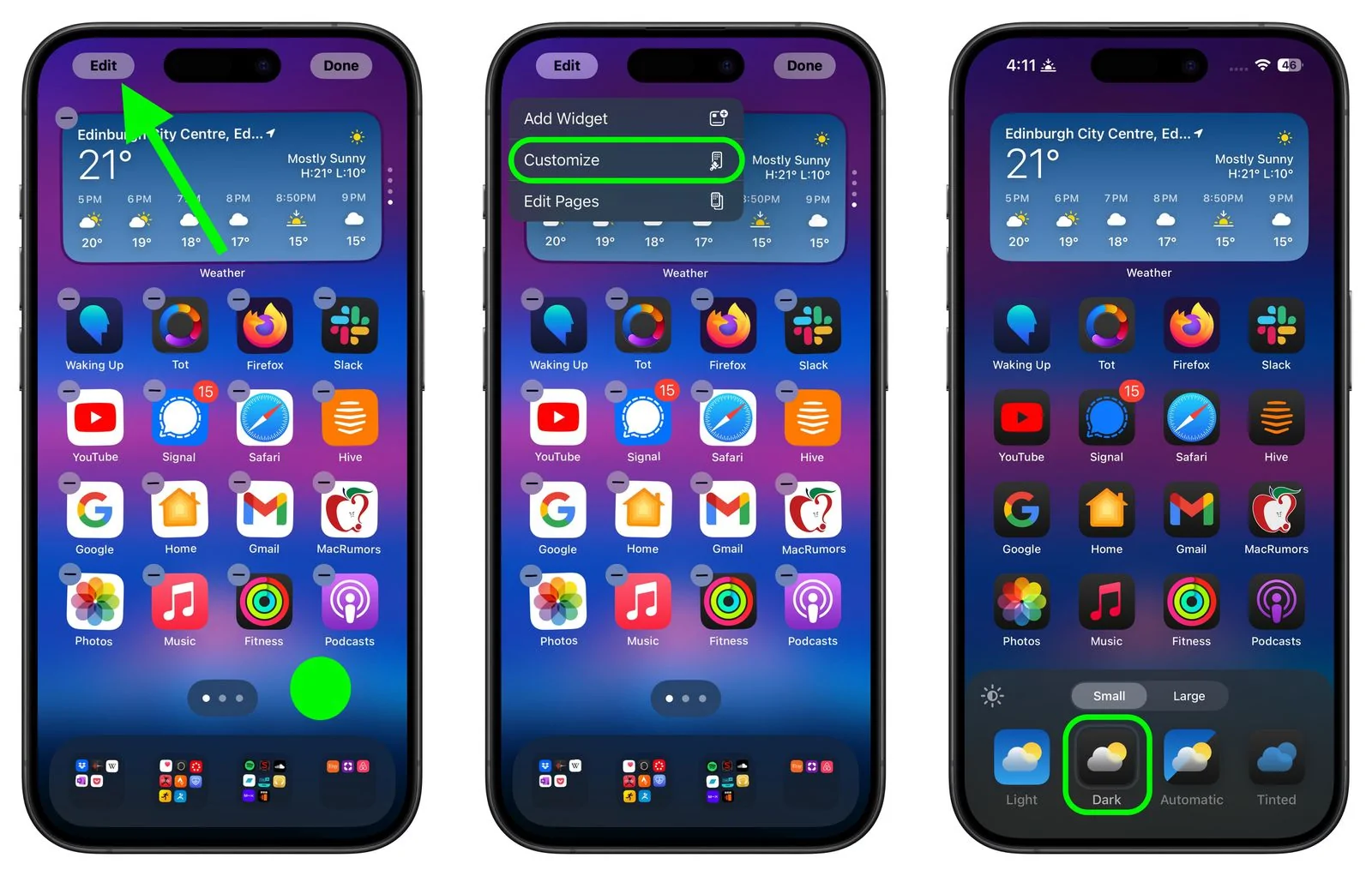
- Розблокуйте iPhone і затисніть порожнє місце на Домашньому екрані, доки іконки не почнуть гойдатися.
- У лівому верхньому куті натисніть «Редагувати», потім оберіть «Налаштувати».
- Внизу екрана з’явиться панель з варіантами: Стандартний, Темний, Прозорий і Тонований.
- Для Прозорий оберіть Світлий, Темний чи Авто — іконки стануть напівпрозорими, крізь них просвічуватимуть шпалери.
- У Тонований рухайте повзунки кольору та насиченості або натисніть кнопку «Під колір iPhone» / «Під колір чохла» — система сама підбере відтінок.
Після вибору натисніть «Готово». Зміни застосовуються до всіх іконок і віджетів одночасно. Багато користувачів відзначають, що режим Прозорий у поєднанні з живими шпалерами створює відчуття дорогого преміум-дизайну. Якщо захочете повернути все назад — просто оберіть Стандартний у тому ж меню. Жодних слідів не залишається.
Повна кастомізація через «Скорочення»: власні зображення для кожного застосунка
Коли вбудованих кольорів замало і хочеться унікальних іконок під конкретний стиль, на допомогу приходить застосунок «Скорочення». Цей метод працює з iOS 14 і вище, а в 2026 році став ще стабільнішим. Ви створюєте не заміну оригінальному застосунку, а зручне скорочення, яке його запускає.
Детальна інструкція крок за кроком:
- Відкрийте передвстановлений застосунок «Скорочення» (якщо його немає — завантажте з App Store).
- Натисніть великий плюс у правому верхньому куті й оберіть «Створити скорочення».
- У пошуку дій введіть «Відкрити застосунок» і оберіть цю команду.
- Натисніть на слово «Застосунок» і вкажіть потрібну програму (наприклад, Instagram чи Telegram).
- У верхній панелі натисніть на три крапки, потім «Додати на Домашній екран».
- Тут завантажте свою картинку: натисніть на іконку, оберіть фото з «Фото» чи «Файли». Ідеально підходять квадратні PNG з прозорим тлом розміром 512×512 пікселів.
- Придумайте коротку назву (або залиште порожньою, якщо хочете сховати підпис).
- Натисніть «Додати» — скорочення з’явиться на Домашньому екрані.
Тепер оригінальну іконку можна прибрати до бібліотеки застосунків, затиснувши її й обравши «Видалити з Домашнього екрана». Ваше нове скорочення виглядає і працює точно як рідний застосунок. За досвідом, відкриття займає частки секунди — різниця практично непомітна в повсякденному використанні.
Де взяти готові іконки чи створити свої у 2026 році
Красиві набори іконок всюди. Pinterest залишається головним джерелом: шукайте «iOS 26 icon pack aesthetic» чи «мінімалістичні іконки iPhone». Там тисячі безкоштовних PNG-паків у стилях неон, вінтаж, 3D, пастель чи навіть у дусі ретро-ігор.
Для тих, хто любить творити сам:
- Canva чи Procreate — створюйте іконки прямо на iPhone за пару хвилин.
- Застосунки типу Icon Changer чи безкоштовні генератори на базі ШІ (шукайте в App Store за запитом «icon maker»).
- Сайти типу Flaticon чи Icons8 пропонують тисячі векторних іконок, адаптованих під iOS.
Порада: завжди зберігайте зображення у форматі PNG з прозорим тлом — тоді вони ідеально впишуться в будь-який дизайн. Якщо робите тему під конкретні шпалери, обирайте іконки, які контрастують чи, навпаки, зливаються з ними для ефекту «повітря».
Ідеї тематичних дизайнів, які надихають
Мінімалізм: чорно-білі силуети та прозорі іконки — ідеально для тих, хто цінує чистоту. Неоновий вайб: яскраві градієнти та голографічні ефекти, особливо круто виглядають з темними шпалерами. Вінтаж 90-х: піксель-арт і пастельні тони. Або повністю персоналізований варіант — іконки з фото близьких для застосунків «Повідомлення» та «Телефон».
Просунутий прийом: створіть кілька сторінок Домашнього екрана і прив’яжіть їх до різних режимів фокусу. Вранці — спокійні пастельні іконки, ввечері — темний неон. iOS 26 робить це автоматично й без затримок.
| Метод | Швидкість застосування | Глибина кастомізації | Мінуси |
|---|---|---|---|
| Вбудоване тоноування / Прозорий (iOS 26) | Миттєво для всіх іконок | Колір і прозорість | Не змінює самі зображення |
| Скорочення з власними PNG | 2–3 хвилини на застосунок | Будь-які зображення | Невелика затримка при запуску |
Дані базуються на офіційній документації support.apple.com і тестах 2026 року.
Часті проблеми та як їх швидко вирішити
Іноді скорочення відкривається з невеликою паузою — це нормально, бо запускається не сам застосунок, а команда. Рішення: оновіть iOS до останньої версії. Якщо іконка не оновлюється — видаліть скорочення і створіть заново.
Сповіщення на кастомних іконках іноді не відображаються. У такому разі залиште оригінальну іконку в папці «Сховані» чи використовуйте віджети застосунків. Якщо щось пішло не так — просто затисніть скорочення і оберіть «Видалити з Домашнього екрана». Оригінальний застосунок нікуди не зникне.
Поради від практика для ідеального результату
Експериментуйте сміливо, але зберігайте резервну копію екрана (зробіть скриншот перед змінами). Комбінуйте методи: тонируйте все вбудованими засобами, а для 5–7 ключових застосунків зробіть повністю кастомні іконки. Не перевантажуйте екран — краще 4–6 застосунків у ряд із великими іконками. І головне: обирайте дизайн, який піднімає настрій саме вам. Коли Домашній екран стає відображенням вашої особистості, телефон перестає бути просто гаджетом і перетворюється на друга.
У 2026 році Apple зробила кастомізацію по-справжньому доступною та красивою. Спробуйте просто зараз — і ви не захочете повертатися до стандартного вигляду. Ваш iPhone стане унікальним, як і ви самі.