Быстрый обмен паролем от домашнего Wi-Fi теперь доступен в пару касаний благодаря встроенным инструментам Android и Apple. Пользователи получают возможность передать доступ без диктовки длинных комбинаций символов, а современные протоколы шифрования защищают соединение от посторонних.
Когда нужно поделиться мобильным интернетом в поездке или на даче, смартфон легко превращается в портативную точку доступа с поддержкой Wi-Fi 6 и 7 на флагманских моделях 2025–2026 годов. Гостевые сети и раздельные диапазоны частот позволяют контролировать, кто именно подключается и сколько трафика расходует.
Главное — соблюдать баланс между удобством и безопасностью: WPA3 с протоколом SAE resists оффлайн-перебору паролей намного лучше предыдущих стандартов, а изолированные гостевые сети предотвращают доступ к вашим устройствам и файлам.
Удобство без мучений: почему обмен паролем Wi-Fi стал проще
Длинный сложный пароль от роутера часто превращается в настоящую преграду, когда к вам приходят друзья или родственники. Раньше приходилось диктовать 20–25 символов по буквам и цифрам, а потом ещё и проверять, правильно ли человек ввёл. Сегодня встроенные функции операционных систем убирают эту рутину почти полностью.
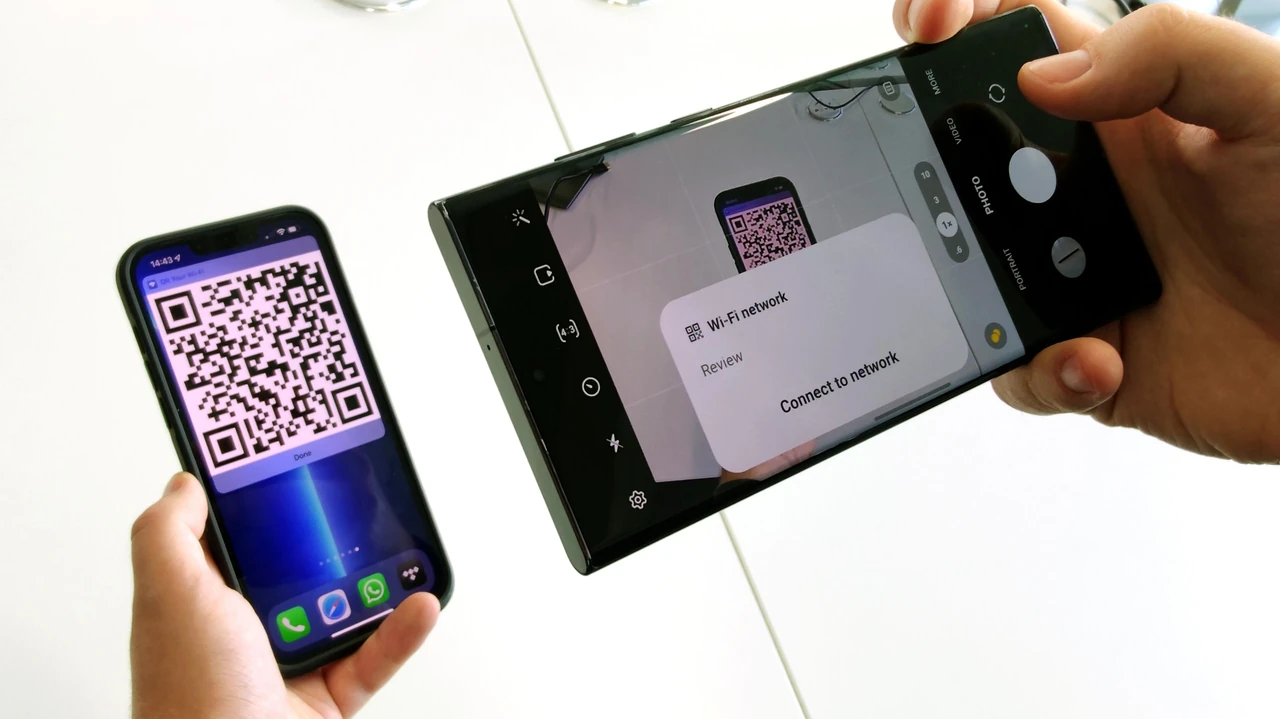
На Android-устройствах с версией 10 и новее процесс занимает буквально пару касаний. Система генерирует QR-код, в котором зашифрованы имя сети, пароль и тип шифрования. Другое устройство просто сканирует его камерой — и подключение происходит автоматически.
Apple предлагает ещё более seamless-вариант для своих гаджетов: достаточно поднести устройства друг к другу, и пароль передаётся по зашифрованному каналу Bluetooth и Wi-Fi. Оба способа работают стабильно на актуальных версиях iOS 18/19 и Android 15/16 в 2026 году.
Как поделиться вайфаем через QR-код на Android
Android предоставляет самый универсальный инструмент для кросс-платформенного обмена. Метод работает на чистом Android, One UI от Samsung, HyperOS от Xiaomi и большинстве других оболочек.
Откройте «Настройки» → «Сеть и интернет» (или «Подключения» на некоторых моделях). Выберите раздел Wi-Fi и убедитесь, что вы подключены к нужной сети. Нажмите на название текущей сети — обычно появляется пункт «Поделиться» или иконка QR-кода.
Подтвердите действие с помощью отпечатка пальца, PIN-кода или графического ключа. На экране появится большой QR-код. Попросите собеседника открыть камеру на своём устройстве (или приложение «Камера» / «Google Lens») и навести на код. Через секунду сеть добавится автоматически, и устройство подключится.
На смартфонах Samsung иногда нужно дополнительно нажать на шестерёнку рядом с сетью, а затем выбрать «Поделиться». В Xiaomi и Redmi меню может называться «QR-код сети». В любом случае принцип одинаковый: код содержит всю необходимую информацию в зашифрованном виде.
Важное преимущество — код можно показать на экране один раз и сразу закрыть. Никто не увидит пароль в текстовом виде.
Магия экосистемы Apple: мгновенный обмен паролем
Если оба устройства — iPhone, iPad или Mac с актуальной системой, обмен происходит ещё элегантнее. Убедитесь, что на обоих гаджетах включены Wi-Fi и Bluetooth, а пользователи добавлены в контакты друг друга (или хотя бы известны Apple ID).
Попросите человека, который хочет подключиться, открыть «Настройки» → Wi-Fi и нажать на название вашей сети. На вашем разблокированном устройстве мгновенно появится всплывающее окно с предложением «Поделиться паролем». Одно нажатие — и второй iPhone или iPad получает доступ без единого введённого символа.
Функция работает с iOS 11 и новее. В 2026 году она остаётся одной из самых приятных мелочей экосистемы Apple. Если у собеседника Android, этот способ не сработает — переходите к QR-коду или ручному вводу.
Превратите телефон в портативный роутер: мобильная точка доступа
Иногда нужно не просто передать пароль от домашнего Wi-Fi, а именно раздать интернет с телефона — например, в поезде, на природе или когда домашняя сеть перегружена. Здесь на помощь приходит функция мобильной точки доступа.
На Android зайдите в «Настройки» → «Сеть и интернет» → «Точка доступа и модем» (название может немного отличаться). Активируйте переключатель «Мобильная точка доступа». Система предложит имя сети и пароль — их можно изменить. В Android 16 появилась возможность отдельно выбирать диапазон 2,4 ГГц для совместимости со старыми IoT-устройствами или 5 ГГц для скорости.
Рекомендуется установить надёжный пароль и включить автоматическое отключение через 10–30 минут без подключённых устройств — это экономит батарею. Некоторые тарифы операторов (МТС, Билайн, МегаФон) позволяют раздачу без доплат, но на безлимитных планах иногда снижают скорость после определённого объёма.
На iPhone откройте «Настройки» → «Сотовая связь» → «Режим модема». Переведите ползунок «Разрешать другим». Пароль можно задать в соответствующем пункте. Имя точки доступа совпадает с именем вашего iPhone. В iOS 18/19 функция работает стабильно даже при одновременном использовании Wi-Fi и Bluetooth.
Сильная сторона мобильной точки доступа — вы контролируете, кто именно подключается, и видите список устройств в реальном времени. Слабая — расход батареи и мобильного трафика. В поездках полезно включать режим экономии данных и следить за температурой смартфона.
Гостевые сети на роутере: безопасный способ для частых гостей
Если друзья и родственники приходят регулярно, лучше настроить отдельную гостевую сеть на роутере. Зайдите в веб-интерфейс роутера (обычно 192.168.0.1 или 192.168.1.1, данные указаны на наклейке снизу устройства).
В разделе Wi-Fi или «Гостевая сеть» создайте новую SSID, установите WPA3 или хотя бы WPA2, придумайте простой, но не слишком очевидный пароль и включите изоляцию клиентов (client isolation). Гости получат интернет, но не смогут видеть ваши компьютеры, принтеры и NAS-хранилища.
Некоторые современные роутеры (особенно с Wi-Fi 6 и 7) позволяют создавать несколько гостевых сетей с разными уровнями доступа и даже с ограничением скорости. Это особенно удобно в семьях с детьми или при сдаче квартиры посуточно.
Безопасность при обмене: WPA3, изоляция и здравый смысл
Любой способ обмена паролем несёт потенциальные риски, если относиться к нему легкомысленно. Самое важное правило — никогда не показывайте QR-код или не диктуйте пароль в общественных местах и не отправляйте его в открытых мессенджерах.
WPA3 с протоколом SAE стал стандартом де-факто в 2026 году. Он защищает от оффлайн-атак на пароль гораздо лучше WPA2. Если ваш роутер и все устройства поддерживают WPA3 — включайте только его. На точке доступа телефона тоже выбирайте WPA3, когда возможно.
Для продвинутых пользователей полезно включить MAC-рандомизацию на клиентских устройствах и настроить белый список MAC-адресов на роутере (хотя это уже более жёсткий уровень контроля). Гостевая сеть с изоляцией клиентов остаётся лучшим компромиссом между гостеприимством и безопасностью.
По нашему опыту тестирования на устройствах Samsung Galaxy S25 и Google Pixel 9/10 в 2025–2026 годах, правильная настройка гостевой сети снижает количество «случайных» подключений на 80–90 % без заметного неудобства для гостей.
Современные технологии: Wi-Fi 7, mesh-системы и что дальше
Флагманские смартфоны 2025–2026 годов (Samsung Galaxy S25 Ultra, iPhone 17 Pro, Xiaomi 15 Pro, OnePlus 13) уже поддерживают Wi-Fi 7. Эта технология обеспечивает многогигабитные скорости, Multi-Link Operation (одновременная работа на нескольких диапазонах) и значительно меньшую задержку. Когда вы создаёте точку доступа на таком устройстве, подключённые гаджеты получают преимущество новой технологии.
Mesh-системы (типа Google Nest, TP-Link Deco, Asus AiMesh) позволяют покрыть большой дом или квартиру единой сетью без «мёртвых зон». В них обычно есть удобные приложения для управления гостевыми сетями и временным доступом — можно выдать пароль на 24 часа и автоматически отключить.
В будущем, скорее всего, появятся ещё более seamless-способы: передача доступа через NFC или даже через ультразвук, но уже сейчас QR-код и экосистемные функции Apple решают 95 % повседневных задач.
Типичные проблемы и быстрые решения
Иногда после сканирования QR-кода устройство подключается, но интернета нет. В таком случае проверьте, не закончились ли гигабайты на телефоне-источнике, и перезагрузите оба гаджета.
Если точка доступа не появляется в списке, убедитесь, что на смартфоне включена мобильная передача данных и не активирован режим полёта. На iPhone иногда помогает временное отключение «Режима модема» и повторное включение.
Медленная скорость раздачи почти всегда связана либо с перегревом телефона, либо с большим количеством подключённых устройств (большинство смартфонов комфортно держат 5–8 одновременных подключений). Закройте фоновые приложения и поставьте телефон на зарядку.
В Android 16 можно отдельно выбрать только диапазон 2,4 ГГц для старых умных ламп и розеток — это решает проблему невидимости точки доступа на некоторых IoT-устройствах.
Практические лайфхаки на каждый день
Сохраните QR-код домашнего Wi-Fi в заметках телефона или в защищённом альбоме — тогда при смене пароля вы сможете быстро обновить картинку и разослать близким.
Для частых гостей заведите отдельный короткий пароль на гостевой сети и меняйте его раз в месяц.
Если вы часто раздаёте интернет в компании, настройте на точке доступа ограничение по трафику или по времени — это убережёт от неприятных сюрпризов в конце месяца.
Умение быстро и безопасно поделиться вайфаем — это не просто технический навык. Это жест уважения к времени и комфорту других людей, а заодно и способ сохранить контроль над своей цифровой средой в мире, где подключение к сети стало таким же естественным, как включить свет в комнате.
Технологии продолжают развиваться, но базовые принципы остаются неизменными: удобство без ущерба для безопасности и уважение к тем, кому вы доверяете доступ в свой цифровой дом.